Feishu / Lark
Feishu (飞书) 是 Atim 支持的 IM 平台之一。本文档介绍如何创建飞书机器人并开始使用。
创建飞书机器人
1. 打开飞书开放平台
访问 飞书开放平台,点击创建机器人:
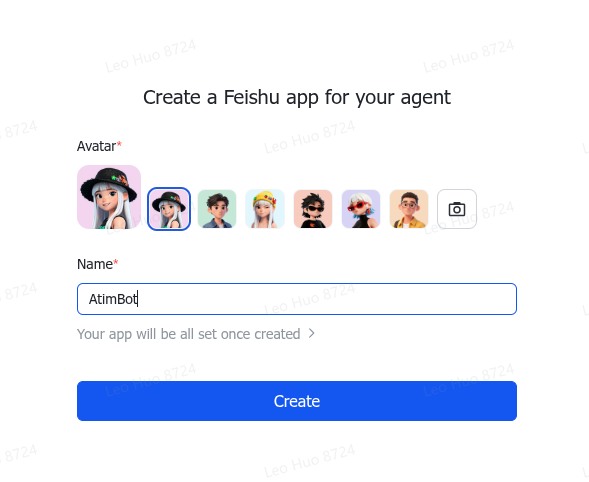
2. 获取 App ID 和 App Secret
创建完成后,你会看到 App ID 和 App Secret:
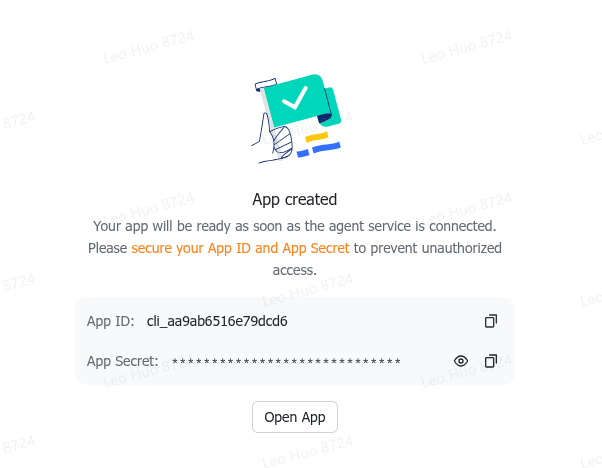
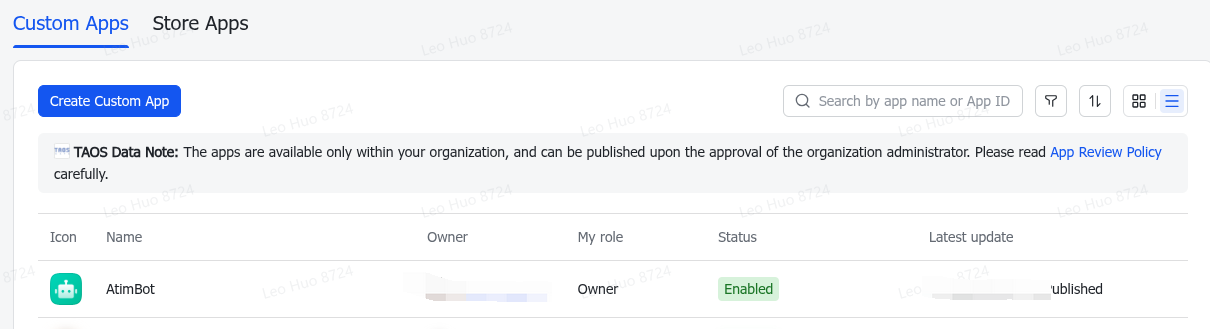
可以在 控制台 管理你的应用:
3. 配置权限
大部分权限在安装时会自动申请。仅需手动添加以下权限:
im:message.group_msg.include_bot:read— 接收群聊中所有消息(含未 @机器人 的消息,需在飞书后台开启「接收群聊中所有消息」)
4. 配置 Atim
创建配置文件 ~/.atim/config.toml:
[im]
backend = "feishu"

[im.feishu]
app_id = "cli_xxxxxxxxxxxxxx"
app_secret = "xxxxxxxxxxxxxxxxxxxxxxxxxx"

[agent]
command = "claude"

[tmux]
session = "atim"
或者使用环境变量:
5. 启动 Atim
使用方式
基本对话
- 将机器人添加到飞书群聊
- 在群聊中发送任意消息
- Atim 自动创建 tmux 窗口并启动 Claude Code
- 继续对话 — 每条消息都转发给 agent,每个响应都回到群聊
话题群聊(推荐)
在飞书群聊中开启「话题」模式,每个话题独立映射到一个 agent 会话:
- 不同话题 = 不同 agent 窗口
- 话题之间互不干扰
- 删除话题 = 清理绑定
命令参考
参见 Slash Commands 获取完整命令列表。
目录浏览
创建新会话时,Atim 会显示目录浏览器。输入文字可以使用 zoxide 快速跳转到匹配的目录。
语音消息
配置 ATIM_OPENAI_API_KEY 后,发送语音消息会自动转录为文字。参见 Features。
故障排除
机器人没有响应
- 检查服务状态:
atim service --status - 检查日志:
journalctl --user -u atim -f - 确认 App ID 和 Secret 正确
- 确认机器人已被添加到群聊
Session 路由丢失
如果 agent 重启后消息无法路由:
这会重新发现 session UUID 并更新绑定。
窗口创建在错误目录
如果恢复会话时窗口创建在 HOME 目录而非项目目录:
- 发送
/unbind - 重新发送消息,选择正确的项目目录